
Кратко въведение в Movaro
Movaro превръща записите от спортните ви активности в завършен видеоклип с данни от активността в реално време, изгледи от няколко камери и избрани моменти в началото. Можете също да създадете проект само от активност и да експортирате графичните елементи за друг видеоредактор.
Обновено за Movaro 1.4.3. Race position, Highlights, Cutaway и пистите за допълнителни камери изискват Creator, Studio или Founder.
Щракнете или докоснете изображение, за да го отворите в пълен размер.
Контроли и клавишни комбинации: английските имена по-долу съответстват на надписите в приложението или на подсказките при задържане на показалеца върху икона. Ctrl/Cmd означава Ctrl на Windows или ⌘ Command на Mac. Посочени са комбинациите по подразбиране, с латинските обозначения на клавишите. Settings → Keybindings ги показва по области и позволява промяна на настройваемите комбинации. Преди да използвате комбинациите за редактиране, щракнете върху работното поле или времевата линия, така че фокусът да не е в поле за въвеждане на текст.
1. Графични елементи и оформления
Графичните елементи (Overlays) се показват върху видеото: скорост, разстояние, надморска височина, пулс, мощност, карта на маршрута, текст и други. Показателите се променят, докато видеото се възпроизвежда. Оформлението (Layout) определя подредбата и външния им вид.
- Избор и редактиране на оформление: в страничния панел на проекта отворете Overlays → Overlay Layouts → Active layout. Изберете оформление и натиснете Edit layout под полето за избор. За вградено или управлявано оформление използвайте Duplicate & edit layout. За ново оформление отворете раздела Layouts в общия екран за проекти и оформления и натиснете New layout.
- Добавяне и настройване на елементи: в десния панел на редактора отворете Add → Add elements. Щракнете върху елемент или го плъзнете върху работното поле. Изберете го и отворете Edit → Properties, за да промените показваните данни и външния му вид. За текст използвайте Typography → Font Family / Size / Color.
- Избор на елемент в група: отворете Edit → Layers, разгънете групата и изберете елемента. След това можете да променяте свойствата му самостоятелно.
- Редактиране на текст на място: щракнете двукратно върху текстов елемент в работното поле, за да го редактирате. При текст, свързан с данни от активността, двойното щракване отваря неговия етикет. Текстовите и числовите полета обновяват прегледа, докато въвеждате; Esc връща предишната стойност. За картите можете да настройвате маркера и да задавате различен вид на изминатата и оставащата част от маршрута.
- Преместване, копиране и премахване: плъзнете избрания елемент, за да го преместите, и използвайте маркерите по рамката му за преоразмеряване, когато са налични. Стрелките преместват избрания елемент, Shift+стрелки го преместват с по-голяма стъпка, Ctrl/Cmd+D създава копие, а Delete/Backspace го премахва.
- Запазване: натиснете Save или Ctrl/Cmd+S, след което се върнете в проекта. Графичните елементи от запазеното оформление се обновяват автоматично, включително когато видеото е на пауза.

2. Данни от активността, видеозаписи и карта
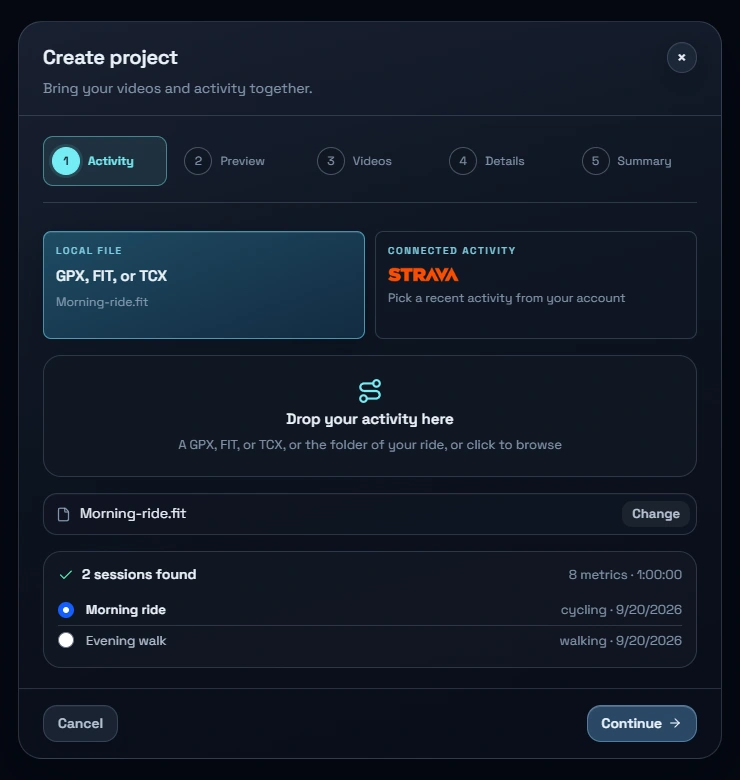
- В Projects натиснете New project. Започнете с Activity: изберете GPX, FIT, or TCX → Browse, пуснете файл с активност или папката му в прозореца, или изберете Strava. Продължете към Preview, за да прегледате активността и при нужда да съкратите началото или края ѝ. В Videos изберете или пуснете файлове или папки, прегледайте проверените записи и завършете Details и незадължителната Summary.
- Видеозаписите са по избор. Изберете Skip — overlay only в стъпката Videos, за да създадете един файл с графичните елементи за цялата активност или за избрания откъс от нея.
- За добавяне на записи по-късно използвайте Import videos в панела Videos или пуснете файлове или папки в него. Отметката в заглавието на група избира всички нейни записи; с десен бутон върху заглавието отваряте действията за групата.
- Ако преместите записите, сменете папката с видеата в настройките на проекта и прегледайте резултата от повторното свързване. Movaro свързва съществуващите видеа заедно с редакциите им, след което предлага да добави намерените нови записи.
- Проектите, създадени чрез Strava, запазват името на активността и връзката View on Strava.
- Movaro използва датата и часа на заснемане, за да съпостави видеата с данните от активността. Наличните показатели зависят от това какво е записало устройството ви.
- Картата показва маршрута и местоположението, съответстващо на текущия момент във видеото. Използвайте я, за да откривате ориентири и да проверявате синхронизацията. За показване на маршрута са необходими GPS данни.

3. Синхронизация и времеви отмествания
Времевото отместване коригира разминаване във времето — например когато маркерът на картата достига кръстовище пет секунди преди видеото.
- Изберете видео и отворете Tools → Sync video and route. Спрете видеото на разпознаваемо място и натиснете Mark video moment.
- Преместете плъзгача за времето на активността, докато маркерът на картата достигне същото място. Използвайте Fine control за прецизна настройка, след което натиснете Mark track moment.
- Изберете Project, за да коригирате всички видеа, или приложете корекцията само към избраните с отметки видеа. Натиснете Apply offset, след което възпроизведете или превъртете около отбелязания момент и още един по-късен момент, за да проверите съвпадението. Графичните елементи се обновяват автоматично. Общото и индивидуалното отместване се сумират, затова прилагайте една и съща корекция само веднъж.
Ако въвеждате общото отместване директно в Overlays, приложете го с Apply или Enter; Revert отменя непотвърдената промяна.


4. Позиция в състезанието
Tools → Race position ви води през Start, Count, Review и Display. Можете да отбелязвате събития в текущия момент на изходен видеозапис или на времевата линия. Инструментът изисква Creator, Studio или Founder.
- Start: въведете Starting position и Field size — началната позиция и броя участници. За всяка стойност изберете Exact, About или At least. Началните стойности се запазват автоматично в началото на първия запис. Можете да въведете и Text label, ако число би било подвеждащо.
- Count: преглеждайте записите в хронологичен ред. Натискайте Passed someone или P, когато изпреварите участник, и Was passed или O, когато ви изпреварят. Комбинациите работят, докато Count е отворен, без да спират възпроизвеждането.
- Корекции и преглед: използвайте Set position, Adjust by… или Set field size в текущия момент. С Show text label можете временно да покажете текст, например „Водеща група“; върнете числовата позиция с Show numeric position или като зададете позиция. Отворете Review, за да коригирате запазени събития. Отчетете и промените в позицията през пропуснати кадри или периоди без запис.
- Display: включете Show race position, изберете начален стил и формат на текста и настройте шрифта, фона, контура и сянката. Плъзнете и преоразмерете показателя върху прегледа; разположението се запомня отделно за всяко съотношение на страните.
Показателят се обновява в реално време и присъства при експортиране на графични елементи, отделни клипове и цялата времева линия. Той може да използва стил от оформлението или собствен стил за проекта. Записаните събития остават свързани с оригиналните моменти от източника при монтаж и създаване на Highlights. Повторното възпроизвеждане не отчита изпреварванията втори път.
5. Основен монтаж
Отворете Main edit над времевата линия. В панела Videos натиснете + до видео (Add to timeline) или изберете няколко видеа и натиснете Add to timeline.
Преди да използвате клавишните комбинации за монтаж, щракнете върху клип или върху времевата скала. Маркерът за възпроизвеждане показва текущия момент. Space стартира възпроизвеждането на текущия преглед или го поставя на пауза — независимо дали той показва отделен видеозапис или времевата линия.
| Действие | Контрол в интерфейса | Клавишна комбинация |
|---|---|---|
| Възпроизвеждане/пауза | Бутонът за възпроизвеждане | Space |
| Една секунда назад/напред | Щракване или плъзгане по времевата скала; стрелките местят избран маркер за съкращаване с един кадър | ← / → |
| Предишен/следващ кадър | Бутоните до Play | , / . |
| Назад/напред с пет секунди | Бързо придвижване при преглед | Shift+← / Shift+→ |
| Разделяне на клипа при маркера | Edit → Split Active Clip | Ctrl/Cmd+B |
| Премахване на клип | Edit → Delete Active Clip | Delete¹ |
| Показване на цялата времева линия | Zoom → Fit Timeline | F |
| Увеличаване/намаляване на мащаба | Zoom In / Zoom Out | + / −² |
| Отмяна/възстановяване на редакция | History → Undo / Redo | Ctrl/Cmd+Z / Ctrl/Cmd+Shift+Z |
| Избор на всички клипове / изчистване на избора | Докато времевата линия е на фокус | Ctrl/Cmd+A / Esc |
| Контекстно меню | Десен бутон върху клип или селекция | Shift+F10 |
¹ На компактни клавиатури за Mac използвайте Fn+Delete.
² Комбинацията по подразбиране за увеличаване на мащаба е Shift+=.
Плъзнете краищата на клипа, за да съкратите началото или края му, а самия клип — за да промените мястото му в последователността. Следващите клипове се изместват автоматично, за да запазят непрекъснатостта на основния монтаж. Комбинациите за отмяна и възстановяване работят и в редактора на оформления.
За прецизни разрези използвайте бутоните до Play или , / ., за да се придвижвате с един кадър назад или напред. Когато е избран маркер за съкращаване, стрелките го местят с един кадър; задръжте Shift при плъзгане за по-фин контрол.
Щракнете с десен бутон върху клип или селекция, за да видите наличните действия. За завъртане на отделен сегмент на 180° изберете Turn upside down от менюто му. Изберете пистата му и натиснете R, за да завъртите клипа под маркера за възпроизвеждане. Това работи и за Picture in picture и Cutaway, както и в Highlights, където завъртането на клип не променя оригинала му в Main edit. Щракнете с десен бутон върху акцент, за да завъртите всичките му клипове наведнъж.
От Settings → Timeline настройвате линията за скорост или надморска височина върху основните клипове и дали времевата линия да следва маркера при възпроизвеждане.
6. Допълнителни видеописти
В Main edit натиснете + до Track и изберете:
- Picture in picture: показва изглед от друга камера в малък прозорец. Изберете видеозаписите, натиснете Review videos → Position PiP, настройте рамката и завършете с Add picture in picture. Записите със съвпадащи времеви данни се разполагат автоматично; останалите изискват ръчно позициониране. Синхронизацията между камерите е отделна от тази с данните от активността.
- Cutaway: добавя кадри на цял екран — встъпителни и заключителни клипове, спонсорски материали, мемета, допълващи кадри или моменти от предишни активности. Следвайте стъпките и натиснете Add cutaway track. Отворете раздела на новата писта в Videos, след което плъзнете видео върху нея във времевата линия или използвайте + → Add to track.
За промени по съществуваща писта отворете нейния раздел в Videos, натиснете зъбното колело Track settings и запазете със Save track.
В настройките на Picture in picture можете да променяте Crop, формата, мекотата на ръба, рамката и сянката. Плъзгайте и преоразмерявайте картината директно върху прегледа на времевата линия, включително частично извън кадъра. Можете да използвате заоблена, кръгла или собствена форма, включително от PNG или SVG файл. Преди експортиране проверете видимостта и звука на всяка писта.
7. Избрани моменти в началото
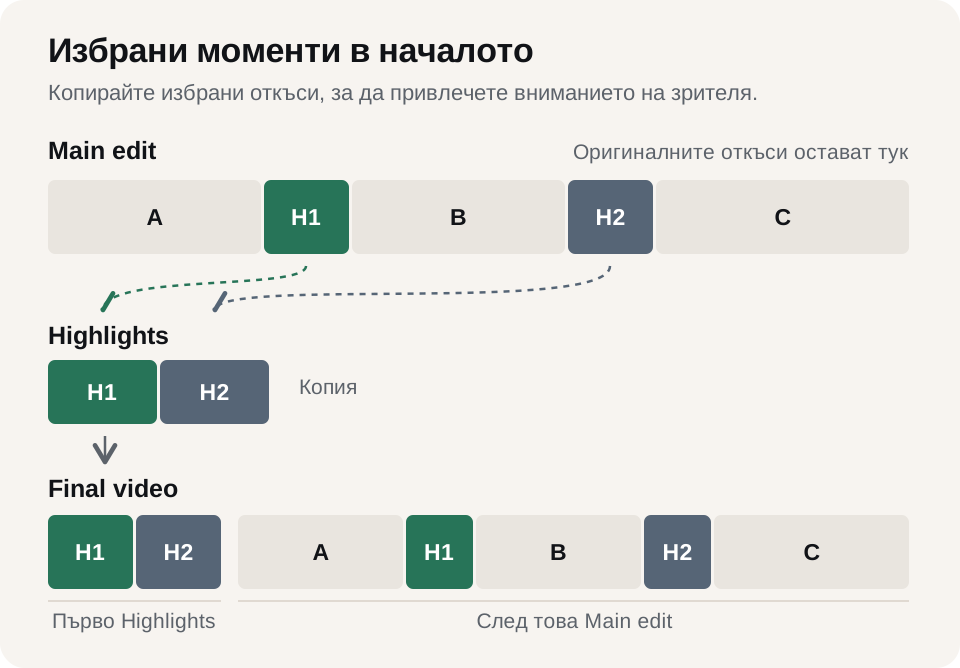
Highlights са копия на избрани откъси, поставени в началото на завършеното видео, за да привлекат вниманието на зрителя.
- В Main edit преместете маркера до началото на откъса и натиснете Start highlight или Shift+I. Преместете го до края и натиснете End highlight или Shift+O. Shift+C отменя незавършения избор.
- Отворете раздела Highlights, за да редактирате копията отделно. Оригиналните откъси остават в Main edit.
8. Преглед и експортиране
- Отворете Final video, за да прегледате сглобения резултат. Тук можете да възпроизвеждате видеото и да се придвижвате по него; редакциите се правят в Main edit или Highlights. Проверете началото, монтажа, преходите, изгледите от камерите, звука и графичните елементи.
- Промените в оформлението, синхронизацията и Race position обновяват прегледа автоматично. Възпроизведете или превъртете видеото, за да ги проверите преди експортиране.
- Натиснете Export в лентата с инструменти на времевата линия. Проверете настройките и продължете с Choose destination → Review export → Export timeline.
- За отделни файлове отворете Exports и изберете Clips за видеа с графични елементи или Overlays за използване в друг редактор. Проект само с активност експортира един файл с графичните елементи за цялата активност или за съкратения ѝ диапазон.
- При експортиране на графични елементи можете да използвате прозрачен фон или зелен, син или собствен плътен цвят за премахване чрез chroma key. Match source resolution е налично за отделни видеофайлове и файлове с графични елементи; времевата линия използва общ размер на кадъра. Настройките за качество на прегледа не променят качеството на експорта.